WINDOWS · ANDROID · БЕЗ АККАУНТА
ВЕДРО Экран
Фото, видео и плейлисты на телевизоре. Управляйте показом с телефона или компьютера Windows, передавайте экран ПК и включайте сохранённые материалы из браузера.
ВЕДРО Экран 1.1.0: виджет пульта, настраиваемый геймпад, расписание показа и музыка.
ВЕДРО ЭКРАН 1.1.0 · ДЛЯ КОМПЬЮТЕРА
Управляйте телевизором с Windows
Подключайтесь к телевизору в одной сети или через интернет, в том числе с включённым VPN. Передавайте новые фото и видео, управляйте библиотекой и плейлистами, показывайте окно или экран компьютера. Поддерживаемые файлы можно перетащить из Проводника в окно; перед отправкой требуется подтверждение. При запуске приложение проверяет обновления в фоне и предлагает новую версию.
Версия 1.1.0 · Windows 10/11 x64Установщик EXE · 107,8 МБ · Для новых функций: ВЕДРО Экран 1.1.0 на ТВ
 Скачать для Windows
Переносимая версия без установки · 107,6 МБ · Комплект Windows 1.1.0 на Яндекс Диске
- 01
Подключите телевизор
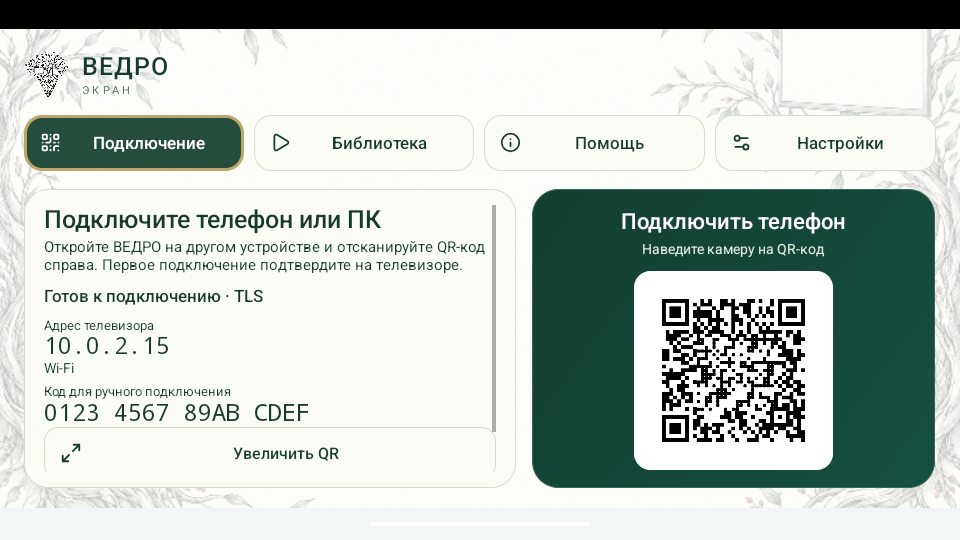
Подключите компьютер и телевизор к одной локальной сети и откройте ВЕДРО на ТВ. На ПК нажмите «Подключить телевизор», в разделе «Телевизоры в вашей сети» выберите «Подключить». Сверьте все восемь цифр кода на ПК и ТВ: они должны совпадать. Подтвердите «Коды совпадают» на ПК и «Да, подключить» на ТВ. Если коды различаются или запрос не ваш, отмените подключение. Если телевизор не найден, откройте «Адрес, код или QR»: введите адрес и прежний 16-символьный код с ТВ или загрузите изображение QR. Для подключения без ввода кода обновите ВЕДРО на ТВ до 0.8.5; с предыдущей версией можно подключиться вручную или по QR.
- 02
Выберите, что показывать
Отправьте фото и видео, запустите файл или сохраните плейлист. Для трансляции ПК выберите окно или монитор и нажмите «Начать показ». Показ можно остановить в любой момент; после перезапуска он сам не включается.
- 03
Управляйте издалека
Для подключения из другой сети или с включённым VPN на ТВ откройте «Главная» или «Библиотека» → «Через интернет» → «Компьютер · файлы и экран» и нажмите «Начать подключение». На ПК выберите «Подключить ТВ» → «Через интернет», введите одноразовый код из 12 символов или ссылку из QR-кода подключения компьютера. Разрешите запрос на ТВ, затем сравните восемь цифр на ПК и ТВ и подтвердите совпадение на обоих устройствах. Если цифры отличаются или запрос не ваш, отмените подключение. После подключения доступны новые файлы, библиотека, плейлисты и трансляция экрана ПК. Сеанс длится до 20 минут; оставьте ВЕДРО открытым на ТВ. Для нового подключения начните новый сеанс и получите новый код.
 Файлы до 512 МБ сохраняются на ТВ. При локальном подключении передача идёт напрямую; при интернет-подключении файлы и трансляция проходят через сервер связи в защищённом соединении устройств. Сеанс действует до 20 минут, без автоматического возобновления. Трансляция запускается вашим нажатием; опция звука передаёт системный звук компьютера. Скорость через интернет зависит от соединения ПК и ТВ. Воспроизведение видео и H.264 зависит от кодеков и драйверов. Совместимость с каждой моделью ТВ требует проверки.
Установка и обновления Windows
Откройте установщик EXE или запустите переносимую версию. При запуске Windows-приложение проверяет обновления в фоне и предлагает новую версию. Можно установить её или выбрать «Позже»; скачивание и установка требуют вашего подтверждения. В настройках остаётся ручная проверка. Установщик проверяется по размеру и SHA-256. Перед установкой завершите показ экрана и передачу файлов. Файлы выпуска не имеют подписи издателя Windows; не отключайте защиту системы.
Контрольные суммы Windows (SHA-256)
Установщик · 1.1.00f1019220ea5b722557a275a042bc3951ac943050798f22d3717908278352412
Переносимая версия · 1.1.07e4383c449186724c29945e6d96f6e2a3ea25bc4ff271ffcc03936048a208339
Перед установкой
Что нового в 1.1.0?
- Виджет пульта на телефоне: пауза и следующий материал на ранее сохранённом ТВ по общей Wi-Fi сети, кнопка открытия Bluetooth-пульта.
- Настраиваемый геймпад: профили игр, положение и размер кнопок, назначение, чувствительность и мёртвая зона.
- Расписание показа: плейлист, дни недели, начало и окончание в часовом поясе ТВ. Управление с телефона, ТВ и Windows.
- Музыка MP3, AAC, M4A: аудиоплейлисты и музыка для фотоальбома, громкость и управление проигрывателем.
Обновите ТВ до 1.1.0 для новых команд. Расписание выполняется только при включённом телевизоре и открытом ВЕДРО; пропущенные запуски не выполняются задним числом. Виджет не разрешает новый доступ и не заменяет отдельный интернет-сеанс. Геймпад требует поддержки внешнего контроллера телевизором и игрой; кодеки музыки зависят от ТВ. Комплекты 1.1.0 для телефона, ТВ и Windows доступны также на Яндекс Диске. Обновление можно скачать кнопками сайта или из приложения.
Приложение уже установлено. Как обновиться?
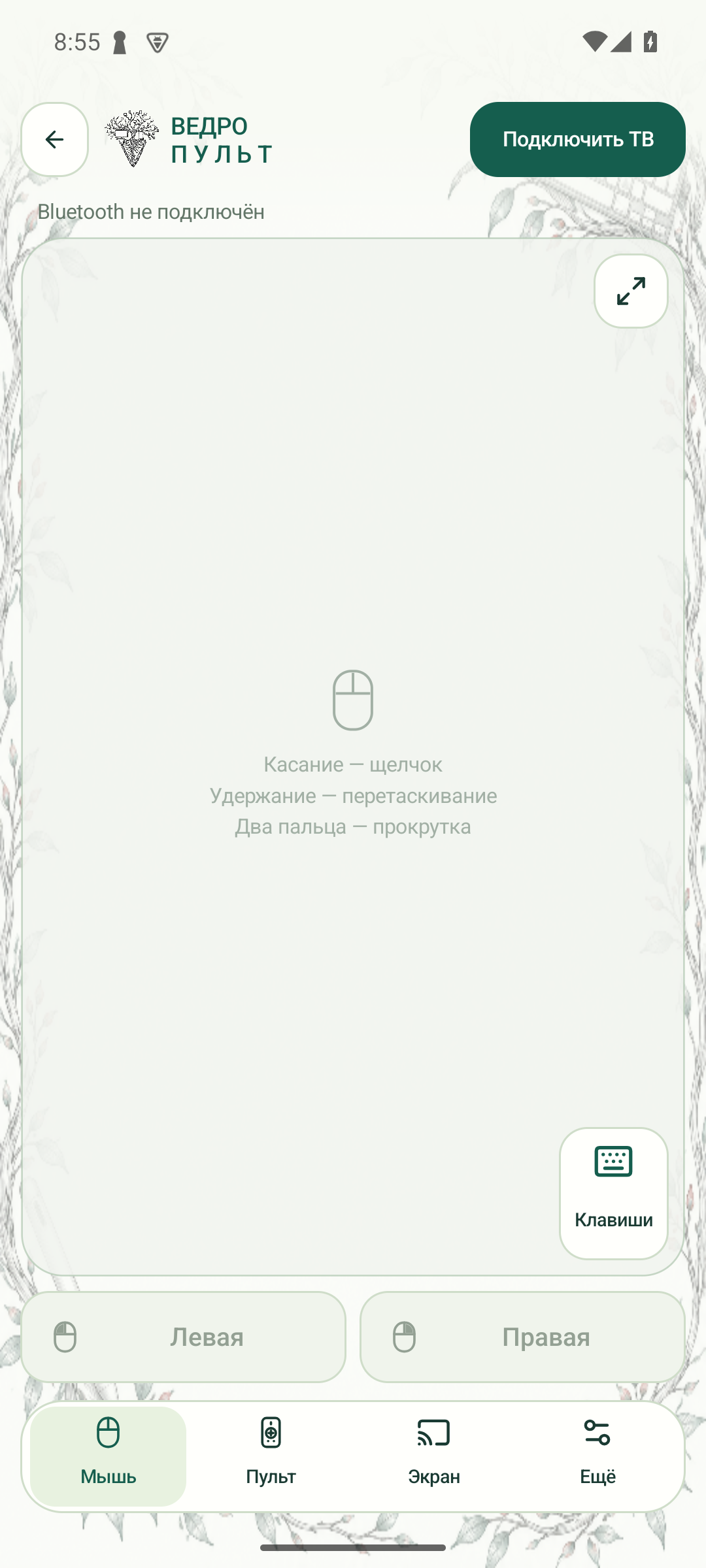
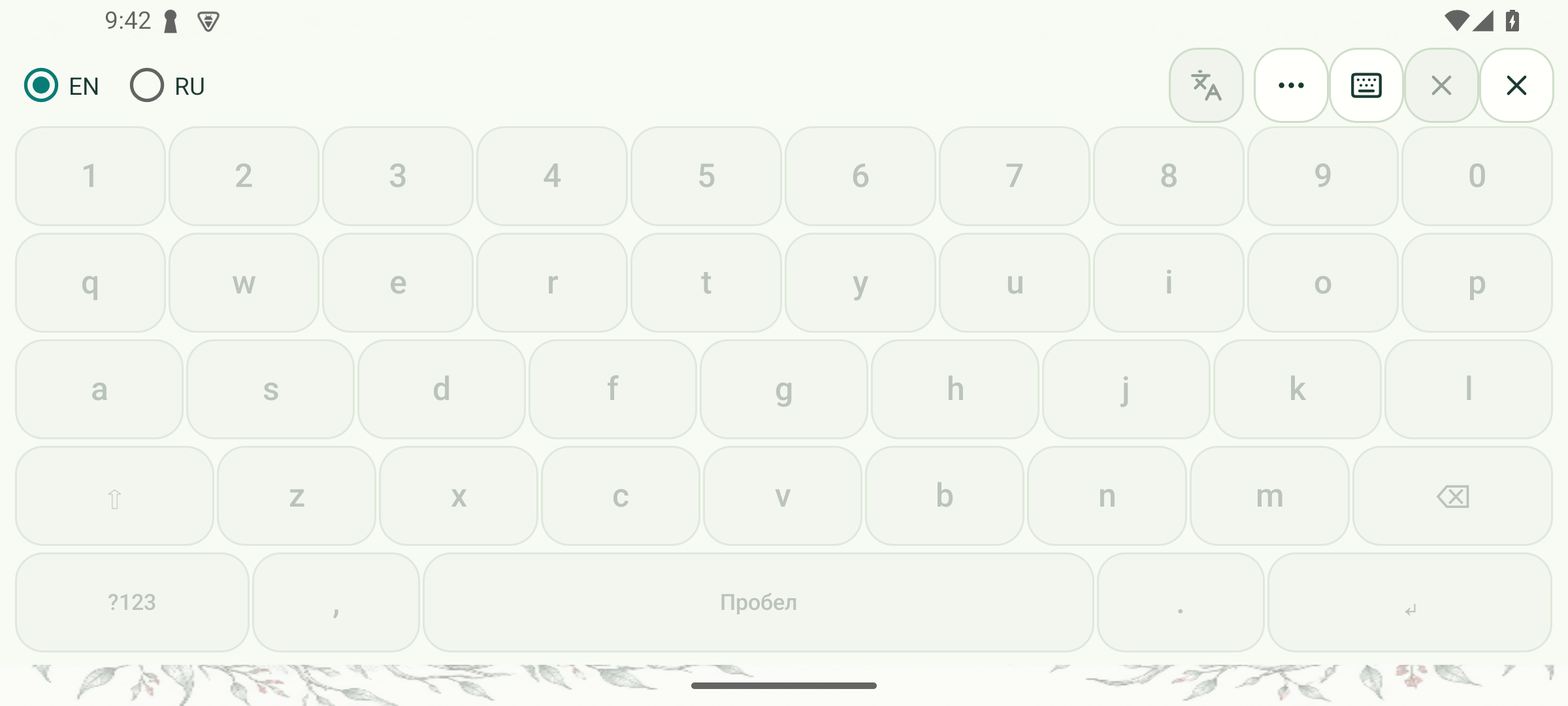
На телевизоре откройте «Настройки» → «Проверить обновления»; на телефоне — шестерёнка → «Настройки приложения» → «Версии телефона и ТВ». Или скачайте APK выше и установите поверх старой версии. Начиная с 0.7.0 приложение также проверяет обновления при открытии и показывает уведомление. Установку подтверждает Android. В версии 0.8.0 раздел «Версии телефона и ТВ» проверяет обе версии и рекомендует порядок обновления. В этом выпуске телефон, телевизор и Windows обновляются до 1.1.0. Телефон: виджет пульта для ранее сохранённого ТВ и настраиваемые профили Bluetooth-геймпада. ТВ: расписания плейлистов и музыка MP3, AAC, M4A, включая сопровождение фотографий. Телефон и Windows управляют расписаниями и музыкой после обновления ТВ до 1.1.0. Расписание работает только при включённом ТВ и открытом ВЕДРО; оно не будит телевизор и не повторяет пропущенные запуски. Виджет управления материалами использует общую Wi-Fi сеть и ранее подтверждённый телефон. Геймпад требует поддержки Bluetooth HID телевизором и игрой. ВЕДРО Экран 1.0.0: подключение по выбранной задаче, понятные возможности ТВ, избранные сценарии показа и несколько материалов за один шаг. Удаление можно отменить в течение 30 секунд. Windows: компактный плеер, меню в трее и настраиваемая горячая клавиша остановки показа. Телефон: выберите фото или видео в другом приложении, нажмите «Поделиться» → «Отправить в ВЕДРО», выберите доверенный ТВ и подтвердите отправку. ТВ: «Продолжить просмотр» на главной для сохранённого видео. Windows: перетащите поддерживаемые файлы в окно и подтвердите отправку на выбранный телевизор. Во вкладке «Пульт» клавиатура и тачпад собраны на одном экране: настройки сверху, тачпад и кнопки левой и правой мыши снизу. Тачпад распознаёт до трёх пальцев: один — движение и левый клик, два — прокрутка и правый клик, три — перетаскивание. Цветовые темы, навигационный джойстик и игровой Bluetooth-геймпад в стиле PlayStation сохраняются. В 1.0.0 Bluetooth HID-дескриптор и протокол не изменяются; повторное сопряжение из-за этого выпуска не требуется, новых разрешений Android нет. Показ по расписанию запускается только после его настройки, при включённом ТВ и открытом ВЕДРО. Передача файлов и трансляция запускаются вашим нажатием. Пять цветовых тем: ВЕДРО, Мята, Песок, Лес и Лаванда. Отдельное выпадающее меню «Цветовая тема» в настройках телефона, телевизора и Windows. Системная, светлая и тёмная темы остаются отдельным выбором; оформление сохраняется на устройстве. Сильно упрощённый интерфейс телефона, телевизора и Windows: основные действия на виду, аккуратные кнопки, настройки и подробности открываются по запросу. Библиотека, плеер и очередь разделены; восстановление связи, качество Авто и продолжение просмотра сохраняются. Установите ТВ, затем телефон 1.1.0 поверх прежних версий, сохраняя данные. Windows 1.1.0 обновляется отдельно. Совместимость определяется возможностями ТВ; прежние команды сохраняются. Папки служат метками материалов. Сохранённая позиция предлагает «Продолжить» или «С начала»; приложение не запускает показ само при открытии. Восстановление проверяет доверенный ТВ и не создаёт новый интернет-сеанс. Показ экрана после окончательного разрыва запускается заново. Расширенный пульт и галерея доступны в родных приложениях; веб-панель сохраняет прежние функции. Системная, светлая и тёмная темы в приложениях телефона, ТВ и Windows. Выбор сохраняется на этом устройстве и применяется без перезапуска. Изображения, видео, QR-коды и холст не перекрашиваются. На телефоне нажмите шестерёнку → «Настройки приложения» → «Оформление · тема»; на ТВ — «Настройки» → «Оформление · тема». Выбор сохраняется. В Windows тема и обновления находятся в закрытой панели «Настройки». По умолчанию изображение показывается целиком (FIT). Откройте панель через небольшой логотип ВЕДРО или кнопку OK на пульте и выберите «Заполнить экран» (FILL). Изображение увеличится с обрезкой краёв, без изменения пропорций. Вернитесь к показу целиком, если важно видеть весь кадр. Режимы доступны для трансляции и сохранённых фотографий и видео. Bluetooth-сопряжение и ограничения совместимости сохраняются. Не удаляйте приложение: так сохранятся рисунки, библиотека и доверенные устройства.
Как установить на телевизор с флешки?
Скачайте именно APK «для телевизора», скопируйте его на флешку и подключите её к ТВ. Найдите файл через файловый менеджер, откройте и подтвердите установку. После установки приложение появится в списке приложений телевизора, флешку можно извлечь.
Будут ли работать клавиатура и тачпад?
Для них нужно отдельно подключить Bluetooth в приложении и подтвердить системное сопряжение. Поддержка зависит от телефона и телевизора. Wi-Fi-подключение для трансляции не заменяет Bluetooth-сопряжение.
Какие устройства поддерживаются?
Для компьютера требуется Windows 10/11 x64, для телефона — Android 10 или новее, для ТВ — Android 8 или новее и возможность установки APK. Это не приложение для iPhone, Samsung Tizen или LG webOS. Защищённое видео некоторых сервисов может не передаваться. Совместимость со всеми моделями не гарантируется.
Данные и доступ к устройствам
Файлы передаются по домашней сети или из приложения Windows через интернет и сохраняются в библиотеке ВЕДРО на ТВ; рисунки сохраняются на телефоне. Удаление приложения удаляет его локальные данные. Для «Компьютер через интернет» сервер связи соединяет устройства, а файлы, команды и трансляция ПК проходят в защищённом соединении после разрешения на ТВ и сверки кода. Доступ ограничен 20 минутами; его можно остановить с любой стороны, автоматического возобновления нет. Отдельная браузерная панель контента передаёт через сервер названия сохранённых материалов, состояние проигрывателя и команды; её доступ также подтверждается на ТВ и ограничен 20 минутами. Для отдельного захвата всего экрана Android требуется системное разрешение прошивки. Интернет-подключение Windows не предоставляет полного управления YaOS. Аккаунт не нужен.
Контрольные суммы APK (SHA-256)
Телефон · 1.1.02904d20e1468713364242b8eb18ce544ab262b19c874a30c41569dd8f60aeb26
Телевизор · 1.1.0194830cf97d91a87f094a2a79f84f57be4f9749bec3eb9e9cba7083dc6ffb026